TURBO90 Blog: Windows
Showing posts with label Windows. Show all posts

Wednesday, June 12, 2013

Auslogics Task Manager Portable 2.2.1.0


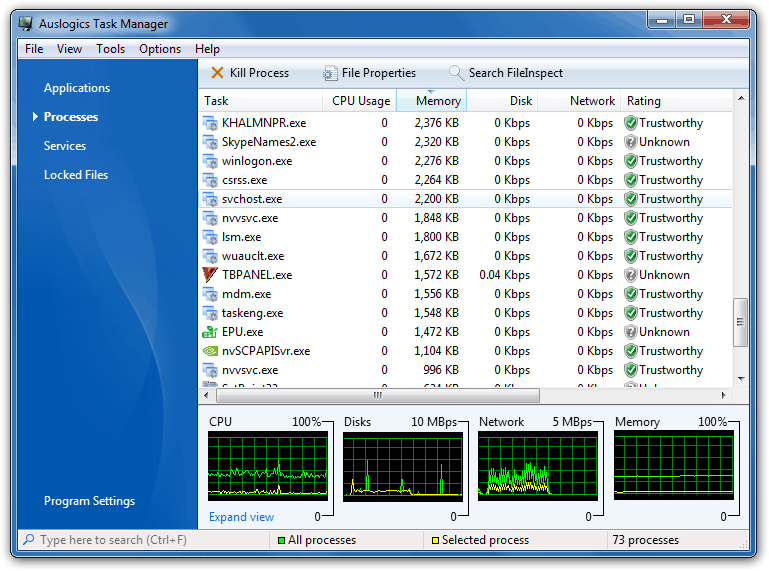
Auslogics Task Manager Portable is an application that gives you full control over the running processes and services.

With a very professional GUI, the program is divided into four different sections, namely “Applications”, “Processes”, “Services” and “Locked Files”, each with more or less self-explanatory names.

It’s pretty obvious that the “Applications” tab provides access to the running apps, showing a great amount of information such as task, CPU, memory, disk, network, state and rating. Furthermore, four different graphs are available at the bottom of the window to track CPU, disk, network and memory usage.

If you go for the “Processes” screen, you can kill any running process, but also search for more information online. This is pretty helpful especially if you’re trying to find malware activity on your computer, as the app again provides a remarkable amount of details.

The “Services” screen boasts the same features as the Service Manager tool bundled into Windows, while the “Locked Files” tab allows you to unlock every single locked item on the system.

Auslogics Task Manager Portable works amazingly smooth and runs flawlessly on all Windows versions, but remember to launch the app with administrator privileges on Windows 7 workstations. This is the only way you can control running processes and apps, otherwise your modifications may not have any effect.

Overall, Auslogics Task Manager Portable is quite a helpful product that comprises many advanced tools. Furthermore, it’s fully portable, so you can always copy all its files to a removable drive and use it on the go without prior installation.


Screenshoot:
Saturday, June 1, 2013

Rainmeter v3.0 Beta


Rainmeter is the best known and most popular desktop customization program for Windows. Enhance your Windows computer at home or work with skins; handy, compact applets that float freely on your desktop. Rainmeter skins provide you with useful information at a glance. It's easy to keep an eye on your system resources, like memory and battery power, or your online data streams, including email, RSS feeds, and weather forecasts.
Many skins are even functional: they can record your notes and to-do lists, launch your favorite applications, control your media player - all in a clean, unobtrusive interface that you can rearrange and customize to your liking.
There are thousands and thousands of skins available, crafted by a large and ever-growing community of Rainmeter users.
Rainmeter is not just an application, it is a robust toolkit. Create and modify your own skins in a simple language that's easy to learn, with the help of our extensive documentation, getting started guide and skin tutorials. Skins call upon measures, a set of powerful built-in modules that do all the heavy lifting, and create interactive meters to display that information however you decide. In this way, Rainmeter brings productive innovation together with creative artistry like no other platform of its kind.
Rainmeter is a community. People in our forums are always happy to help you get started or answer questions. Over the last few years, a thriving community has built up around Rainmeter, as average users freely contribute their own original skins, their generous knowledge and support, and their inspirational ideas to a project whose scope and capabilities are constantly expanding.
Rainmeter is designed for YOUR system. Rainmeter uses very little CPU and RAM resources, has a tiny space footprint, and will run perfectly well on any hardware using Windows XP through Windows 8.

Screenshoot:


Download link
Download

Tuesday, April 9, 2013

Cara Membuat Virtual Hard Drive pada Windows 7

Pernahkah Anda berpikir untuk memiliki hard disk ekstra untuk menyimpan file, membagi ke orang lain, atau menciptakannya sebagai partisi yang dienkripsi untuk tempat menyimpan file yang penting? Fitur baru yang dimulai sejak Windows 7 ini adalah
kemampuan untuk menciptakan Virtual Hard Disk (VHD) sehingga Anda dapat menggunakannya seperti hard disk fisik yang asli.Windows 8 juga memiliki fitur ini.

Keuntungan untuk menggunakan fitur VHD ini adalah dapat digunakan sebagai lokasi storage yang portable sehingga dapat di-backup dan dipindahkan secara mudah dengan single file ke sistem lain yang memiliki Virtual PC atau Windows 7 dan Windows 8 untuk digunakan. Selain itu, jika ditambah kemampuan enkripsi dengan fitur BitLocker maka seluruh file yang tersimpan di dalam VHD akan aman untuk dipindahkan tanpa perlu khawatir dapat diakses oleh orang lain yang tidak bertanggung jawab.

Berikut ini petunjuk untuk membuat virtual drive (VD) di Windows 7
1.Tekan "Start" lalu ketik "diskmgmt.msc" lalu tekan "Enter"
2.Klik Action, lalu klik Create VHD.
3.Isi lokasi file di bawah “Location“, ukuran VHD yang diinginkan di samping “Virtual hard disk size“,
dan format VHD yang diinginkan di bawah “Virtual hard disk format“.
Untuk ukuran VHD, Jika Anda menginginkan ukuran disk untuk berkembang setelah menambahkan file ke dalamnya, pilih Dynamically expanding. Sebaliknya, pilih Fixed size jika menginginkan ukuran yang spesifik untuk disk itu. tapi saya sarankan untuk memilih Dynamically Expanding

4.Sekarang muncul disk baru pada kolom info Disk di panel tengah bagian bawah.
Disk ini ditandai dengan kalimat “Unknown“, ukurannya, dan “Not Initialized“, dan memiliki warna biru pada logo disk.
5.Klik kanan disk tersebut, lalu pilih Initialize Disk.
6.Pilih MBR (Master Boot Record), klik OK.
7.Klik kanan pada “Unallocated space” yang ada di kanan Disk tersebut, pilih New Simple Volume. Klik Next.
8.Pada wizard yang muncul, pilihlah ukuran ruangan yang ingin digunakan untuk VHD itu

9.Pilih drive letter yang diinginkan.
10.Pada Format Partition, pilih file system NTFS, Default allocation unit size, pilih volume label sesuai keinginan,
dan pastikan mencentang tanda tik pada “Perform a quick format“. Jika ingin meng-compress file pada disk,
pilih juga “Enable file and folder compression“.
11.Klik Next dan Finish.

Dan inilah hasilnya.


Sekarang VD tadi telah terdaftar bersama partisi lainnya pada Disk Management dan My Computer. Selanjutnya, Anda dapat mengenkripsinya dengan fitur BitLocker, menyimpan file ke dalamnya, atau membuatnya bootable.

Bila anda menemukan problem setelah Restart komputer tapi VHD'nya tidak muncul berikut cara mengatasinya.
1.Tekan "Start" lalu ketik "diskmgmt.msc" lalu tekan "Enter"
2.Klik Action, lalu klik Attach VHD.
3.Klik Browse dan cari dimana anda menyimpan VHD yang telah dibuat
4.Klik Ok

Bosan dengan VD yang telah dibuat? Berikut langkah untuk membuang VD yang telah Anda buat:

1. Klik kanan pada Disk yang dibuat tadi, pilih Detach VHD.
2. Pada dialog yang terbuka, berikan tanda centang pada “Delete the virtual hard disk file after removing the disk”untuk membuang seluruh file di dalam VD tersebut.
3. Klik OK.

Sunday, February 17, 2013

Cara Mempercepat Startup Windows 7 Pada Laptop atau Komputer

Starting Startup Windows 7
Komputer Anda sering kali lambat ketika Anda menyalakannya? Hal ini pastinya akan sangat mengganggu kinerja Anda sehari hari dalam berkomputerisasi. Sesuai dengan pertanyaan di atas tema yang akan kita bahas kali ini adalah cara mempercepat startup windows 7 pada laptop atau komputer Anda. Saya akan memberikan beberapa tips dan trik untuk Anda mengenai tema yang akan kita bahas pada artikel ini.
Jika Anda menggunakan sistem operasi Windows 7 pada Laptop atau komputer sering kali kita menjumpai proses login pada laptop atau komputer kita menjadi lambat kita menyalakannya. Hal ini disebabkan oleh beberapa faktor salah satunya bisa disebabkan oleh terlalu banyaknya software yang Anda instal di Laptop atau Komputer Anda. Selain itu dapat juga disebabkan karena kapasitas RAM yang tidak mumpuni untuk komputer atau laptop Anda, atau kemungkinan yang lain adalah pada laptop atau komputer Anda terdapat virus.
Dari beberapa hasil analisa tersebut merupakan kemungkinan penyebab proses login startup pada windows Anda menjadi lambat. Untuk mensiasati agar proses login startup pada windows 7 Anda dapat berjalan dengan cepat, dibawah ini saya akan memberikan tips dan trik yang sederhana dan dapat Anda lakukan dengan mudah.
Berikut ini langkah mudah mempercepat Startup pada Windows 7:
  • Langkah pertama yang harus Anda lakukan adalah membuka program “RUN” yang ada pada menu “START” pada laptop atau komputer yang Anda miliki. Berikut langkahnya; Klik Start >> Ketik “RUN” pada kolom “Search Program and Files” >> Kemudian Enter.
    Mempercepat Startup Windows 7
  • Setelah program “RUN” muncul pada layar laptop atau komputer Anda langkah selanjutnya adalah menjalankan sistem “msconfig” yang ada pada program “Run”. Berikut langkahnya; Ketik MSCONFIG pada kolom “RUN” >> kemudian klik tombol OK.
    MSCONFIG pada Windows 7
  • Ketika Anda klik OK pada langkah kedua diatas, Anda akan menemukan sebuah “System Configuration” yang didalamnya terdapat beberapa menu yang terdiri dari : General, Boot, Service, Startup, Tools. Langkah selanjutnya adalah sebagai berikut; Klik menu “STARTUP” yang tersedia di atas >> kemudian Anda akan menjumpai semua program yang telah Anda instal pada laptop atau komputer Anda >> hilangkan centang pada program yang Anda anggap tidak penting untuk laptop atau komputer Anda.
    StartUp Windows 7 yang bisa nonaktifkan
  • Setelah Anda memililih program yang Anda anggap tidak penting untuk laptop atau komputer Anda langkah selanjutnya adalah; Kllik APPLY yang terletak pada pojok kanan bawah >> kemudian klik OK.
  • Langkah terakhir yang harus Anda lakukan adalah me-restart komputer atau laptop.
Bagaimana sangat mudah bukan cara mempercepat startup windows 7 diatas? Jika komputer atau laptop Anda tetap lambat pada saat proses login startup pada windows 7 perlu Anda cek lagi kapasitas RAM laptop atau komputer Anda atau scan komputer atau laptop Anda untuk menghilangkan virus yang dapat menyebabkan lambatnya proses login startup windows 7.  Demikian tips dan trik di atas saya tuliskan kepada Anda semoga dapat bermanfaat untuk Anda.

Friday, February 8, 2013

Cara Membuat Booting Norton Ghost Lewat USB Flashdisk

Sering kali kita mengalami kesulitan apabila Komputer (PC) kita mendapat masalah yang tidak terduga. Operating System (OS) sebagai contoh Windows kita tiba-tiba error, missing file, atau bahkan rusak sehingga kita perlu install ulang komputer kita dengan waktu yang lama kurang lebih 1 - 1.5 jam, belum install driver-driver nya beserta program aplikasi software pendukung lainnya. Apalagi jika Windows kita Original sudah install ulang, harus aktivasi via internet, atau kalau tidak harus backup wpa.dbl sungguh terlalu lama dan menjengkelkan.


Tapi sekarang anda tidak perlu kuatir itu semua bisa diatasi, Sebelum Windows Anda rusak baiknya anda back-up dulu windows anda atau sering kita sebut dengan istilah Windows Restore. Dengan ini Anda bisa Membuat Restore Windows ini dengan sangat Cepat dan mudah, jadi tidak perlu install-install windows lagi jika dikala windows anda rusak, cukup pake FLASHDISK aja. MUDAH, PRAKTIS dan CEPAT.


Backup dengan NORTON GHOST adalah satu cara untuk mempercepat proses perbaikan komputer kita. dengan cara membackup OS windows kita yang berada didrive C ke partisi yang lain atau bisa juga disimpan di CD,kemudian sewaktu -waktu OSnya rusak kita bisa mengambil kembali backup OS pada saat kita Clone dengan NORTON GHOST tadi sehingga komputer kita kembali fresh. tapi NORTON GHOST bisa jalan di DOS. biasanya kita sering menggunakan disket ataupun CD untuk menjalankan NORTON GHOST di DOS. tapi itu terlalu kuno, saya sarankan menggunakan FLASHDISK yang sangat familiar itu.


Software yang diperlukan bisa didownload link dibawah:
Download USBFORMAT disini
Download Norton Ghost disini


Perlengkapan :
PC dengan Operating System Windows
Flashdisk Minimal dengan kapasitas 64MB


Langkah pertama :


Eekstrak file NORTON GHOST ke komputer kemudian copy semua file yang ada di folder ke flash disk yang sudah jadi bootable tadi. seperti gambar dibawah ini:


Langkah Kedua :
Agar FlashDisk kita bisa booting di DOS dengan memakai software USBFORMAT.
Jalankan USBFORMAT lalu pilh drive flashdisk yang akan kita jadikan bootable.
Seperti gambar dibawah :


Langkah ketiga :
Pilih konfirmasi YES TO ALL apabila ada muncul peringatan “Confirm file replace”.
Lalu restart komputernya pilih konfigurasi BIOS pilih Boot 1st pada flashdisk.


CARA MEMERIKSA SETTING BOOT PC ATAU LAPTOP ANDA Agar dapat booting dengan baik dengan Flashdisk USB pastikan PC Anda mendukung booting melalui Flashdisk. Masuk pada BIOS dengan menekan tombol ‘Del‘ pada keyboard atau tombol lain sesuai BIOS Anda. Kemungkinan alternatifnya adalah ‘F1‘, ‘F2‘, ‘Insert‘ dan ‘F10‘. Mungkin beberapa motherboard lain mengharuskan untuk menekan tombol lain untuk dapat masuk ke BIOS. Perhatikan pesan saat booting seperti ini ‘Press [Del] to enter Setup‘ yang mengindikasikan bahwa Anda harus menekan ‘Del’ untuk dapat masuk ke BIOS.
Cek BIOS Anda. Jika Anda memakai BIOS keluaran AMI, mungkin Anda perlu mengubah setting pada pilihan ‘USB Keyboard Legacy support‘.
Setting BIOS:
Untuk AMI BIOS:
- Masuk ke Feature Setup, Set ke posisi ‘Enable‘ beberapa fungsi berikut: ‘USB Function Support‘, ‘USB Function For DOS‘ dan ‘ThumbDrive for DOS‘.
Masuk ke bagian Advanced Setup, set ‘1st Boot Device‘ ke ‘USB RMD-FDD‘. Reboot PC Anda, dan seharusnya Anda sudah bisa booting melalui Flashdisk USB.- Masuk ke bagian USB Mass Storage Device Configuration. Pilih ‘Emulation Type‘ dan set ke ‘Harddisk‘. Kemudian masuk ke ‘Boot Menu‘ dan set ‘1st boot device‘ ke ‘USB Stick‘. Exit dari BIOS untuk menyimpan perubahan.
Jika tetap tidak bisa, Anda bisa coba pilihan ‘Emulation Type‘ ke ‘Floppy‘ atau ‘Forced FDD‘


Untuk Phoenix/Award BIOS:
Masuk ke ‘Advanced BIOS Features‘. Pilih ‘1st Boot device‘ dan set pada ‘USB ZIP‘.


Wednesday, December 26, 2012

Cara Mengatasi Flashdisk Yang Tidak Bisa Di Format


Anda pasti pernah mengalami hal seperti yang telah saya alami kemarin yaitu Flashdisk tidak bisa di format. Hmmm kenapa ya??? Pada awalnya sebelum kejadian itu saya pergi ke warnet dan dan menancepkan flashdisk ke port USB yang tersedia di CPU, saya mentransfer data yang telah saya download dan kemudian saya mencabutnya karena telah selesai menggunakannya.
Pada saat saya kerumah dan ingin mencoba software yang telah saya download tadi tiba-tiba ada folder misterius yang sempat saya pikir itu adalah virus. Saya mencoba untuk menghapusnya tetapi tidak bisa, selalu ada pesan Error saat akan menghapusnya. Lalu tanpa ada jalan alternatif lain saya format flashdisk saya itu tetapi juga tidak bisa. Pada akhirnya saya searching di google dan akhirnya menemukan cara yang ampuh untuk meng-format flashdisk yang tidak bisa di format. Berikut caranya :

→ Klik Start – Run
→ Lalu ketiklah “compmgmt.msc” tanpa tanda petik
→ Pada bagian storage, buka disk management
→ Normalnya flash disk Anda akan terdeteksi
→ Anda klik kanan, trus pilih create partition
→ Klik kanan lagi, pilih format. Selesai.

Mungkin cukup sekian Cara Memperbaiki Flashdisk Yang Tidak Bisa Di Format, mudah-mudahan dengan cara di atas flashdisk Anda bisa di format.

Tuesday, December 25, 2012

Cara mengkonversi dynamic disk ke basic disk


Mengapa harddisk menjadi dynamic disk?
Kalau yang saya alami adalah karena saya mempartisi menggunakan fitur yang ada di win 7. Sebenarnya sebelum selesai partisi ada peringatan. Namun karena saya tidak mengerti dynamic disk itu apa ya akhirnya saya klik yes aja deh..

Efeknya kerasa waktu saya mau menginstall linux. Saat proses pembuatan partisi, tiba2 hanya ada satu partisi. Otomatis saya membatalkan penginstalan linux. Setelah itupun saya sibuk browsing. Memang ada beberapa cara, diantaranya:

1. Dengan cara mendelete semua partisi
2. Dengan menggunakan software dynamic disk converter.

Karena saya tidak ingin kehilangan data,kemudian saya download EASEUS Partition Master 9.2.1

dan Haddisk saya kembali ke basic tanpa menghapus data 1 byte-pun

Bila Tertarik bisa download disini 

Bila kurang jelas bisa dilihat tutorialnya dibawah


Sunday, November 11, 2012

Task Manager Portable


Tuesday, November 6, 2012

Tutorial Sharing File Lewat Jaringan Wireless (WiFi) di Windows 7


Tuesday, October 23, 2012

Free Download Rainmeter


Sunday, October 21, 2012

SpeedFan 4.47

 
Design by Free WordPress Themes | Bloggerized by Lasantha - Premium Blogger Themes | Affiliate Network Reviews